
Compraste el nombre de tu empresa en internet (por ejemplo: miempresa.com.ar). ¡Felicidades! Pero ahora necesitas decirle a internet en qué "servidor" están guardados los archivos de tu página web. A este proceso se le llama "Delegar el dominio".
Piénsalo así: El dominio (NIC.ar) es como la dirección postal de tu negocio. El Hosting es el terreno donde construimos tu local. "Delegar" es simplemente indicarle al cartero hacia qué terreno exacto debe ir cuando alguien busque tu dirección.
EL BENEFICIO DE TRABAJAR JUNTOS: Si contratas el diseño de tu página web conmigo, ¡puedes saltarte todo este tutorial! Como parte de mi servicio, me encargo de hacer toda esta configuración técnica por ti, para que tú solo te ocupes de vender.
Si necesitas hacerlo por tu cuenta o apuntar el dominio a un servicio externo, aquí tienes el paso a paso oficial de NIC.ar a través de la plataforma Trámites a Distancia (TAD):
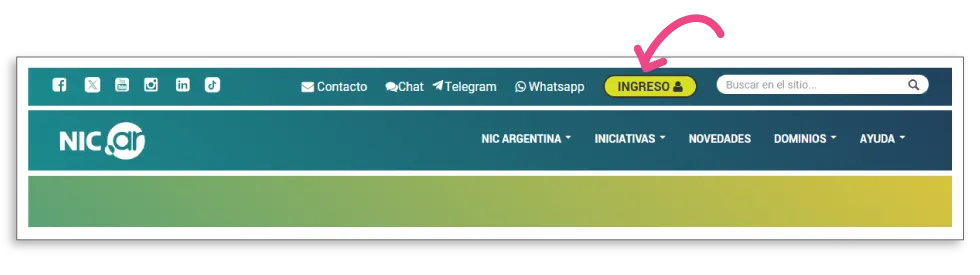
01 Ingresá a Trámites a Distancia
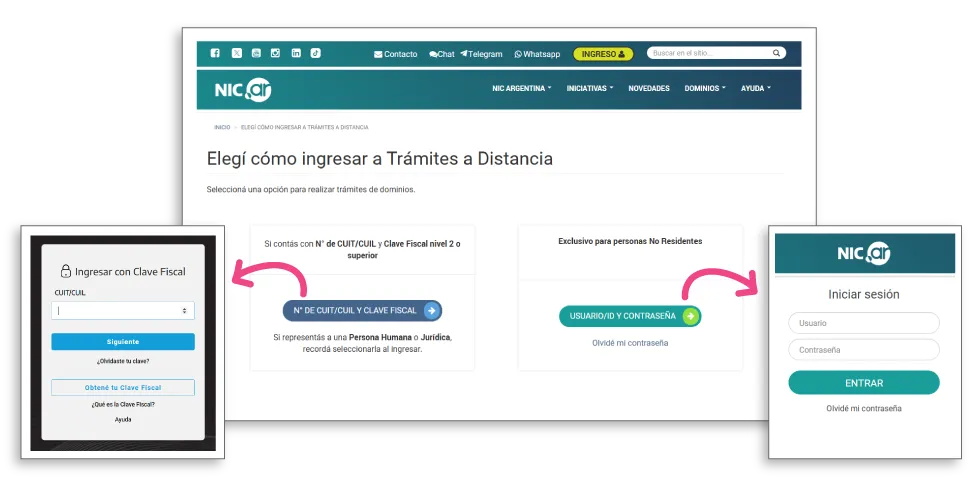
Ingresá a la plataforma Trámites a Distancia (TAD) e iniciá sesión desde la opción AFIP con tu N° de CUIT/CUIL y Clave Fiscal Nivel 2 (o superior). Si sos No Residente, ingresá por la opción de NIC No Residente.
02 Seleccioná a quién representás
En caso de representar a una Persona Humana o Jurídica (empresa), hacé clic en el menú desplegable de la izquierda y elegí del listado el nombre de la organización que realizará el trámite. Si la cuenta es tuya a nivel personal, podés omitir este paso.
03 Iniciar trámite en NIC Argentina
Dentro de la sección de la plataforma llamada "Organismo", encontrarás los trámites correspondientes a NIC Argentina. Seleccioná la opción "Operaciones sobre dominios" y hacé clic en el botón azul Iniciar Trámite.
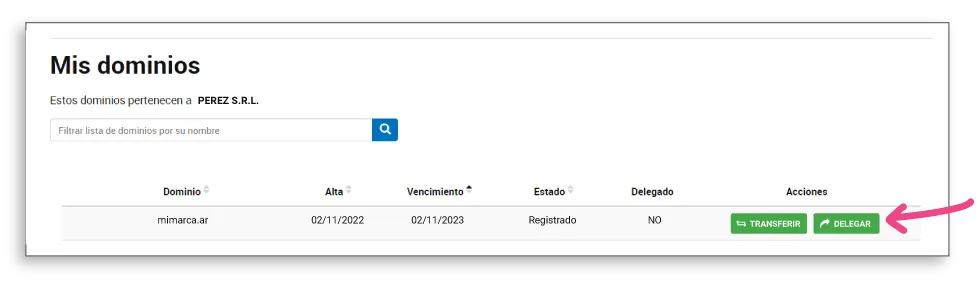
04 Buscá y elegí la opción Delegar
Desde la "Lista de dominios", seleccioná el dominio sobre el cual querés operar y hacé clic en la opción Delegar. Para una búsqueda más ágil, podés usar el filtro de la lista o el Buscador de Dominios.
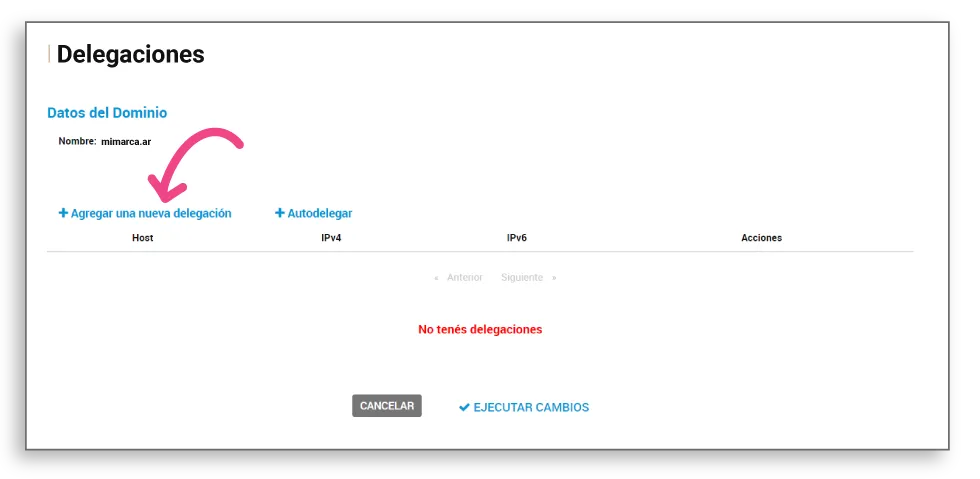
05 Agregar una nueva delegación
Se abrirá una nueva ventana con la información de tu dominio. Hacé clic en la opción que dice "+ Agregar una nueva delegación".
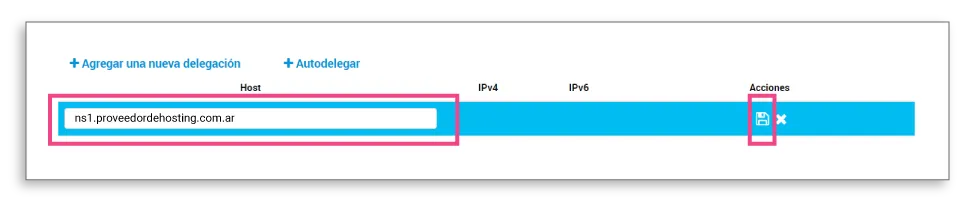
06 Ingresá tu primer Servidor (DNS)
Si contrataste un proveedor de servicio de hosting (o si yo te pasé los datos), ingresá los servidores DNS que te indicaron (por ejemplo: ns1.tuhosting.com). Una vez escrito, hacé clic en el ícono de "Guardar" (suele ser el dibujito de un disquete o tilde).
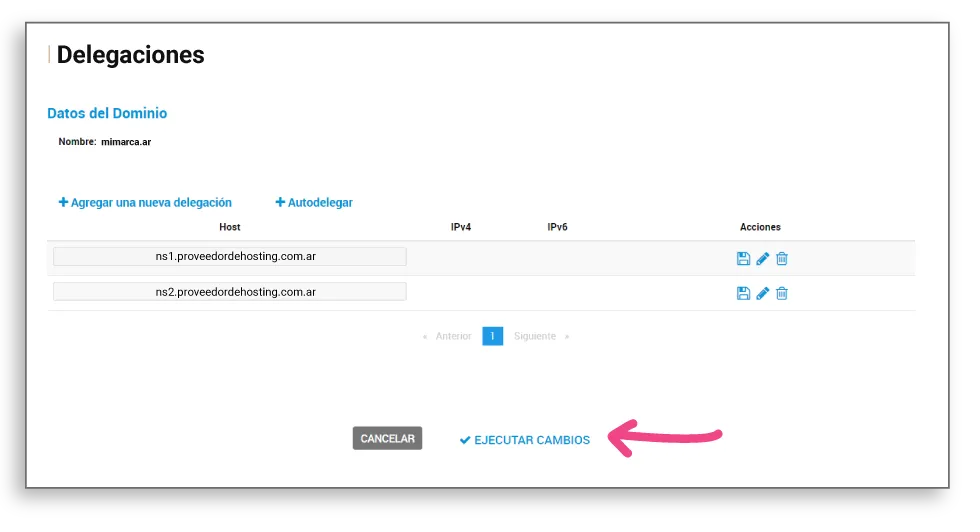
07 Ingresá tu segundo Servidor
Recordá que la plataforma te exige ingresar al menos dos (2) DNS para que tu web no se caiga. Vuelve a hacer clic en "+ Agregar una nueva delegación", escribí el segundo servidor (ejemplo: ns2.tuhosting.com) y volvé a guardar los cambios.
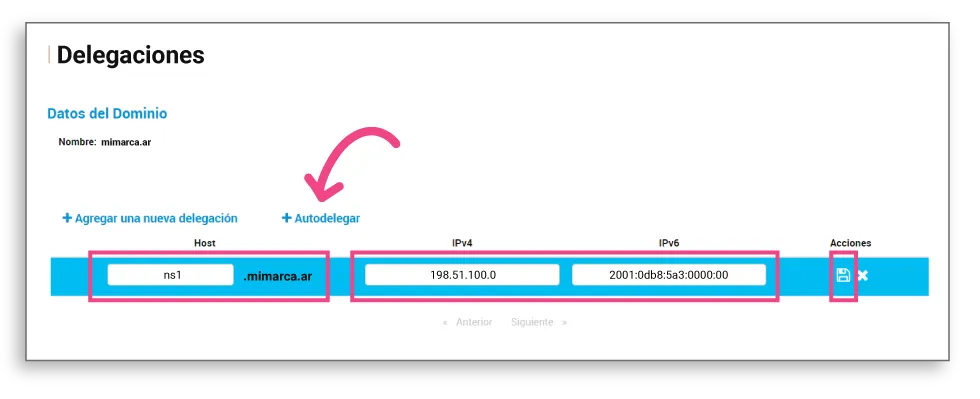
08 Ejecutar Cambios
Por último y muy importante: cuando veas ambos servidores guardados en tu lista, asegurate de presionar el botón "Ejecutar Cambios" para confirmar toda la operación.
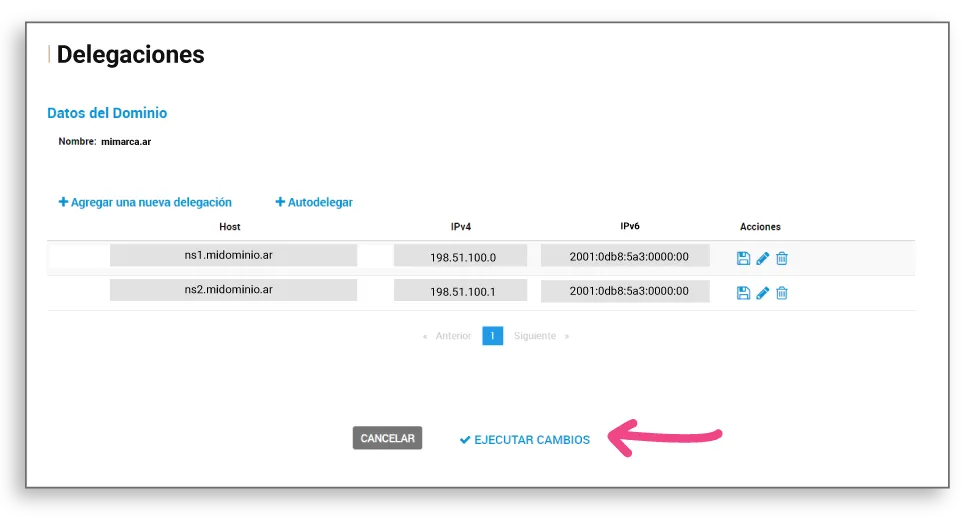
¡YA TERMINASTE!: Una vez realizados estos pasos, el dominio estará activo como máximo en 1 hora. Internet necesita este breve tiempo para actualizar sus "mapas globales" de direcciones.